







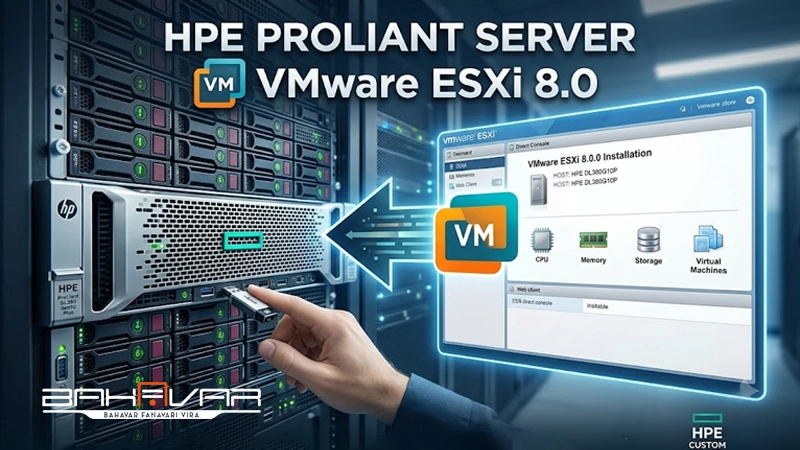
مراحل نصب ESXI روی سرور hp
به عنوان یک متخصص IT، کاملاً درک میکنم که نصب ESXi روی سرور HP در نگاه اول ممکن است کمی حساس و پیچیده به نظر برسد. اما نگران نباشید؛ اگر مراحل را با دقت، اصول و طبق چکلیست استاندارد دنبال کنید، این فرایند بسیار هموار و لذتبخش خواهد بود.
در این راهنمای جامع و عملیاتی، تمام قدمهای لازم را از اقدامات و بررسیهای قبل از نصب تا پیکربندی ریز به ریز مراحل نصب و تنظیمات نهایی پس از نصب بررسی میکنیم.
نکته: در صورتی که به هر دلیلی وقت یا تجهیزات کافی برای پیادهسازی را ندارید یا تمایل دارید این فرایند تخصصی طبق استانداردهای بینالمللی سازمانی انجام شود، کارشناسان مجرب مجموعه بهاور فناوری ویرا آماده ارائه خدمات تخصصی تامین، نصب، پیکربندی و پشتیبانی سرورهای HPE و زیرساختهای مجازیسازی هستند.
پیشنیازها و چکلیست قبل از شروع نصب esxi
قبل از اینکه کلید روشن شدن سرور را بزنید یا فایل ISO را دانلود کنید، باید چند مورد حیاتی را چک و آماده کنید. نادیده گرفتن این موارد میتواند منجر به بروز خطاهای صفحه آبی (Purple Screen of Death)، عدم شناسایی کارت شبکه یا هاردها در حین نصب شود.
۱. بررسی سازگاری قطعات
حتماً مدل سرور HP (مثلاً ProLiant DL380 Gen10 یا Gen11) و نسخه ESXi مورد نظرتان (مثلاً ESXi 7.0 Update 3 یا ESXi 8.0) را در VMware Compatibility Guide بررسی کنید تا مطمئن شوید تمام پردازندهها، کارتهای شبکه و کنترلر استورج پشتیبانی میشوند.
۲. دانلود نسخه اختصاصی HP
به هیچ عنوان از نسخه عمومی (Generic) ایزو ESXi استفاده نکنید! HP نسخههای اختصاصی شامل درایورهای سختافزاری (کارت شبکه، RAID Controller، AMS) را ارائه میدهد. دانلود HPE Custom Image باعث میشود:
-
درایور کنترلرهای RAID (مانند Smart Array) به درستی شناسایی شوند.
-
کارتهای شبکه سازمانی HP بدون مشکل کار کنند.
-
ماژولهای مانیتورینگ سلامت سرور در ESXi فعال شوند.
۳. پیکربندی RAID (پیکربندی هاردها)
ESXi نباید روی هارد دیسکهای منفرد یا خام بدون آرایه RAID نصب شود.
-
از طریق کلید F10 (Intelligent Provisioning) یا Smart Storage Administrator (SSA) وارد محیط تنظیمات RAID شوید.
-
آرایه مورد نظر خود را ایجاد کنید (مثلاً RAID 1 یا RAID 10 برای امنیت بالاتر سیستمعامل).
-
در صورت استفاده از حافظههای Flash یا SD Card یا ماژولهای M.2 NVMe (مانند HPE NS204i-p)، مطمئن شوید درگاهها کاملاً آماده و سالم هستند.
۴. بهروزرسانی فریمورها
پیش از نصب ESXi، فریمور بخشهای حیاتی سرور شامل iLO، BIOS/UEFI و RAID Controller را با استفاده از SPP (Service Pack for ProLiant) آپدیت کنید تا از پایداری حداکثری سیستم مطمئن شوید.
۵. تنظیمات BIOS / UEFI
سرور را ریستارت کرده و با زدن کلید F9 وارد محیط System Utilities / RBSU شوید و تنظیمات زیر را اعمال کنید:
-
Virtualization Technology: گزینه Intel VT-x یا AMD-V را فعال (Enable) کنید.
-
Direct I/O: گزینه Intel VT-d یا AMD IOMMU را فعال کنید.
-
Power Regulator: آن را روی حالت Maximum Performance تنظیم کنید تا مجازیساز با افت فرکانس پردازنده مواجه نشود.
-
Boot Mode: مد بوت را روی UEFI قرار دهید (در سرورهای نسل 10 و 11 به صورت پیشفرض UEFI است).
۶. تنظیم و راهاندازی پورت iLO
کابل شبکه اختصاصی پورت iLO را متصل کرده و یک IP ثابت به آن اختصاص دهید. با iLO میتوانید بدون نیاز به حضور فیزیکی در اتاق سرور، از طریق مرورگر به کنسول سرور (Remote Console) متصل شده و فایل ISO را به صورت مجازی Mount کرده و نصب را انجام دهید.
چک لیست خلاصه قبل از نصب ESXi
| بخش | اقدام لازم | وضعیت |
| نسخه ایزو | دانلود فایل HPE Customized ESXi ISO متناسب با نسل سرور | |
| RAID | ساخت آرایه RAID حداقل برای پارتیشن سیستمعامل | |
| BIOS | فعالسازی VT-x/VT-d و تنظیم مد UEFI و Maximum Performance | |
| iLO | تنظیم IP و دسترسی به کنسول مجازی (HTML5 Console) | |
| رسانه نصب | ساخت فلش Bootable با Rufus یا Mount کردن ایزو در iLO |
مراحل ریز به ریز و گامبهگام نصب ESXi
پس از انجام کامل پیشنیازها، آماده شروع نصب هستیم. مراحل زیر را قدم به قدم دنبال کنید:
آموزش تصویری گام به گام نصب ESXi روی سرور HP
برای اینکه این آموزش کاملاً کاربردی و تصویری باشد، در ادامه نمایش متنی و دقیقی از آنچه شخص روی مانیتور سرور (کنسول یا iLO) میبیند همراه با راهنمای اکشن (اقدامی که باید انجام دهد) برای هر ۷ مرحله آورده شده است.
مرحله ۱: بوت سرور و بارگذاری فایلها
🖥️ آنچه روی مانیتور میبینید:
یک صفحه مشکی/خاکستری با یک نوار بارگذاری زرد/نارنجی در بالای صفحه که مسیر درایورها را نشان میدهد (مانند Loading/usergzw.tgz یا Loading/b.b00)
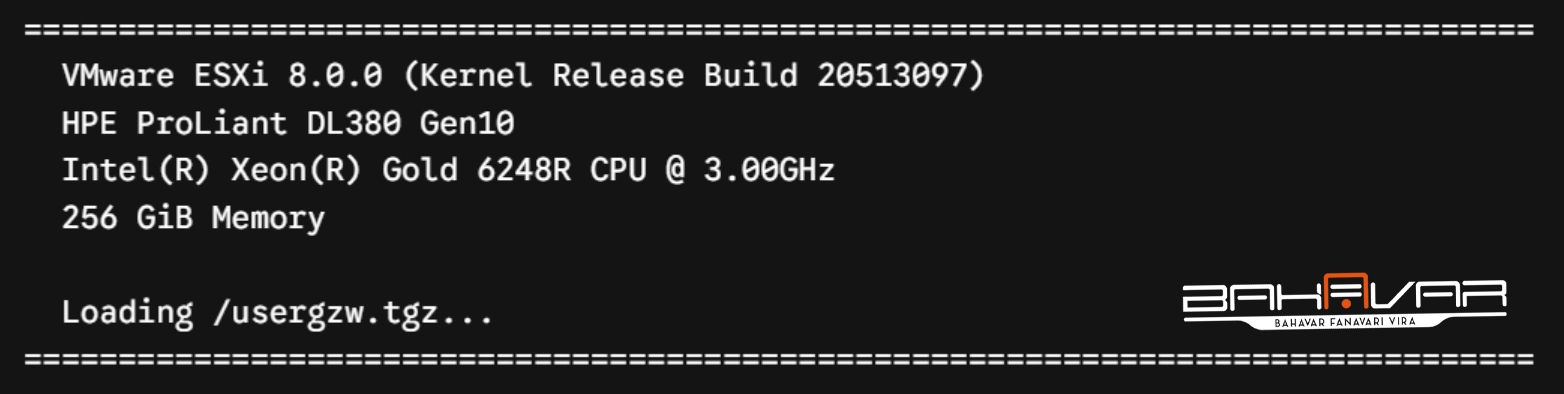
کاری که باید انجام دهید:
-
اقدام: هیچ کلیدی را فشار ندهید. منتظر بمانید تا تمامی درایورها و ماژولها در حافظه RAM سرور بارگذاری شوند (حدود ۲ تا ۵ دقیقه زمان میبرد).
مرحله ۲: صفحه خوشآمدگویی و پذیرش لایسنس
🖥️ آنچه روی مانیتور میبینید:
یک صفحه خاکستری-آبی با کادر مشکی در وسط که عنوان Welcome to the VMware ESXi Installation را دارد. پس از زدن Enter، متن طولانی توافقنامه لایسنس (EULA) ظاهر میشود.
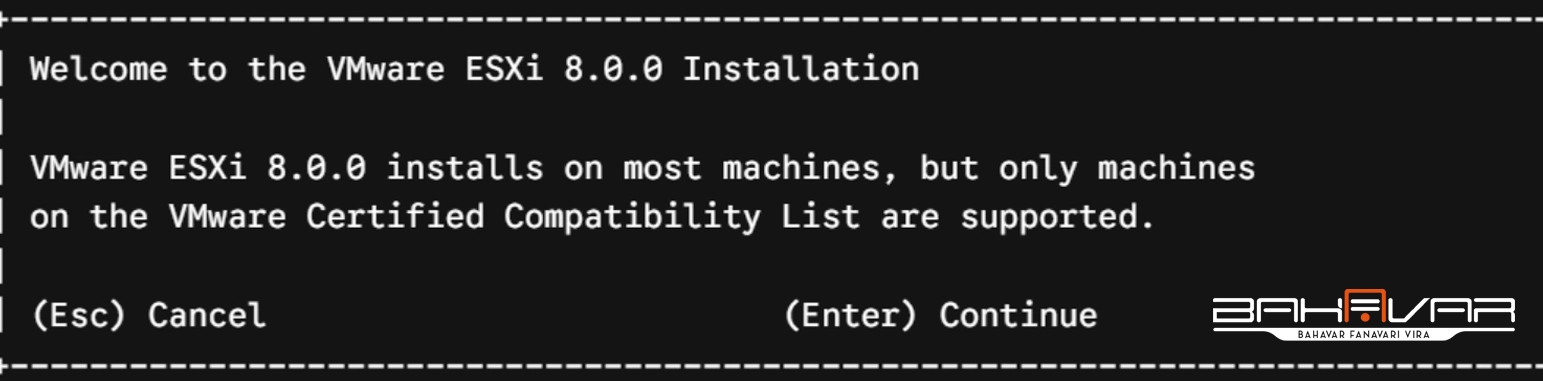
کاری که باید انجام دهید:
-
اقدام ۱: روی صفحه خوشآمدگویی کلید Enter را بزنید.
-
اقدام ۲: در صفحه بعدی (نمایش لایسنس)، کلید F11 را برای پذیرش شرایط لایسنس (Accept and Continue) فشار دهید.
مرحله ۳: انتخاب دیسک و محل نصب
🖥️ آنچه روی مانیتور میبینید:
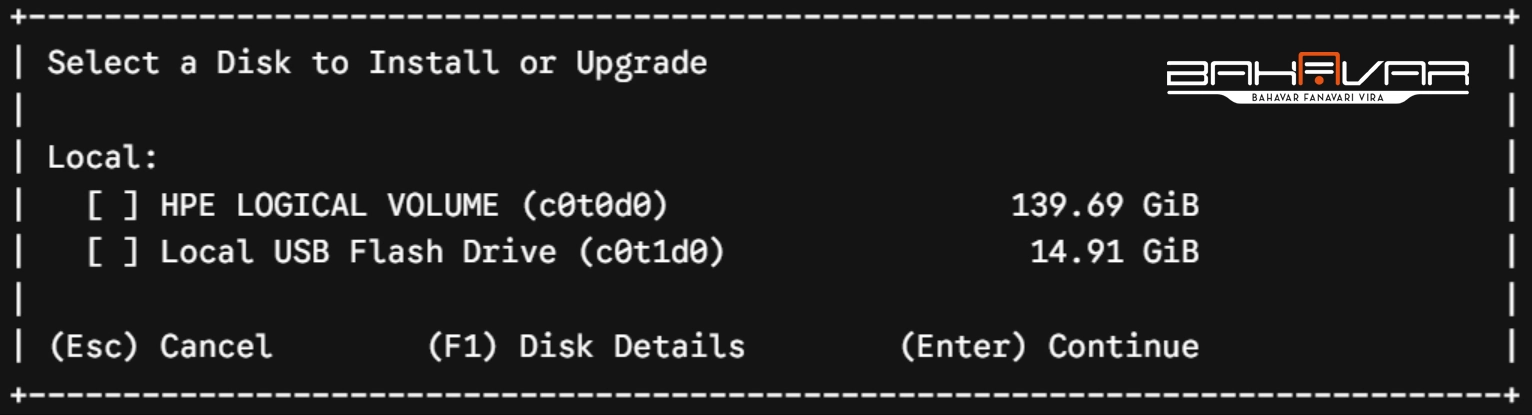
کادری شامل لیست تمام دیسکها، حافظههای فلش و آرایههای RAID شناساییشده (Local or Remote Disks) به همراه حجم آنها.
کاری که باید انجام دهید:
-
اقدام: با کلیدهای جهتنمای کیبورد (Up/Down) روی آرایه RAID ساختهشده (مثلاً HPE LOGICAL VOLUME) بروید تا هایلایت شود و سپس کلید Enter را فشار دهید.
مرحله ۴: انتخاب چیدمان کیبورد
🖥️ آنچه روی مانیتور میبینید:
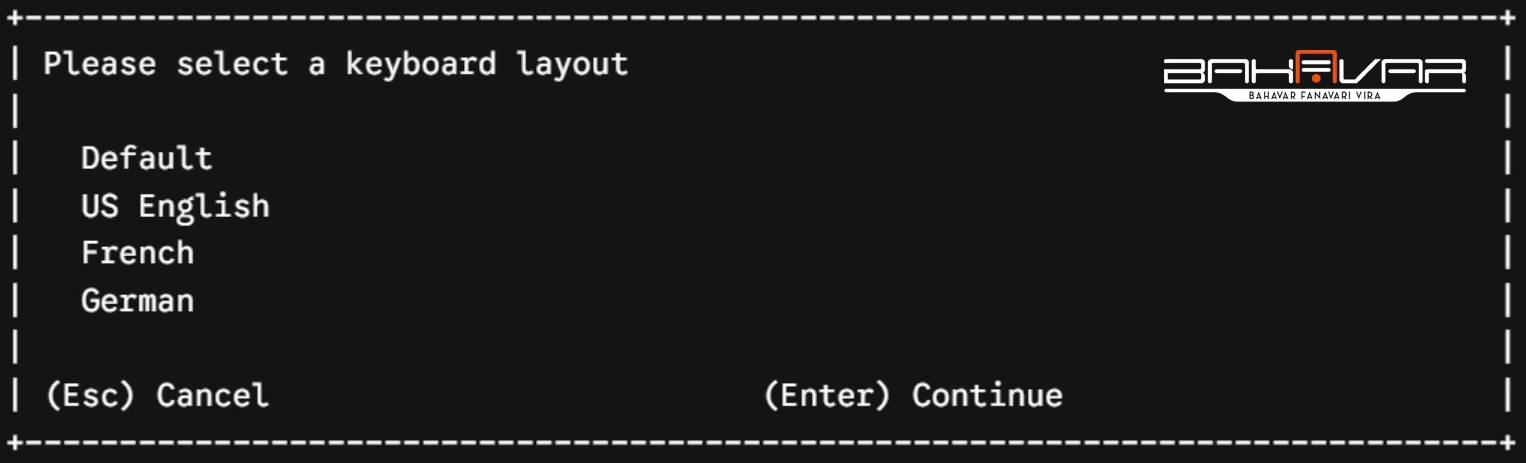
لیستی از زبانها و چیدمانهای مختلف کیبورد که بهصورت پیشفرض گزینه US English انتخاب شده است.
کاری که باید انجام دهید:
-
اقدام: بدون تغییر دادن دسترسی، فقط کلید Enter را فشار دهید تا US English تایید شود.
مرحله ۵: تنظیم رمز عبور Root
🖥️ آنچه روی مانیتور میبینید:
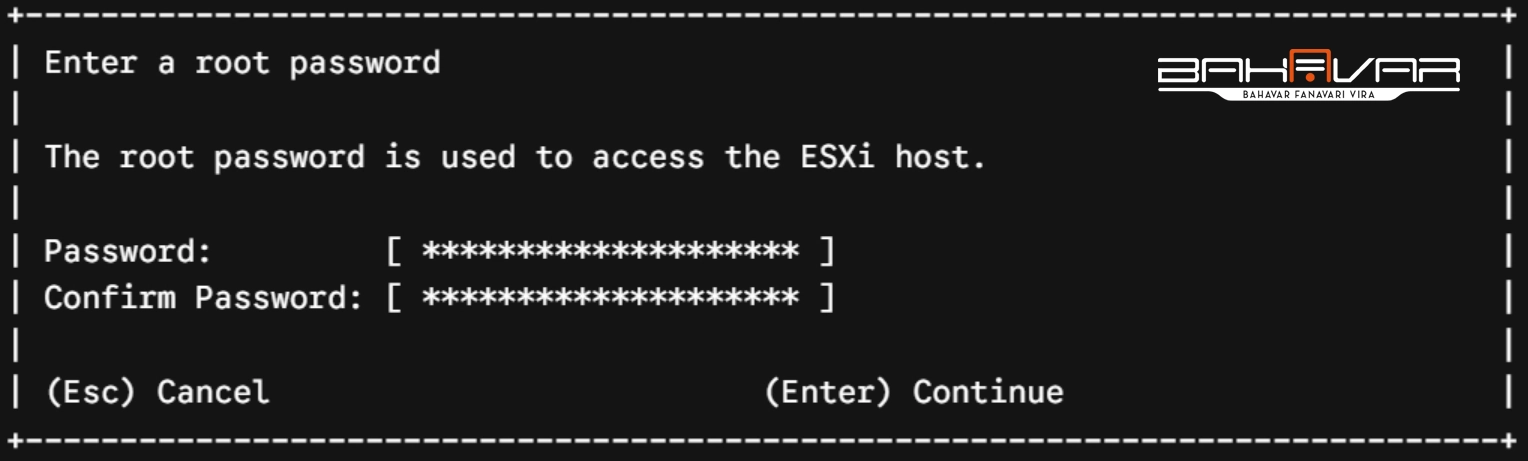
دو کادر خالی برای ورود و تکرار رمز عبور کاربر اصلی سیستم (root).
کاری که باید انجام دهید:
-
اقدام: رمز عبور پیچیده خود (ترکیب حروف بزرگ/کوچک، اعداد و علامتها) را در کادر اول وارد کرده، با کلید Tab یا Down به کادر دوم بروید، آن را مجدداً تایپ کنید و در نهایت کلید Enter را بزنید.
مرحله ۶: تایید نهایی و آغاز نصب
🖥️ آنچه روی مانیتور میبینید:
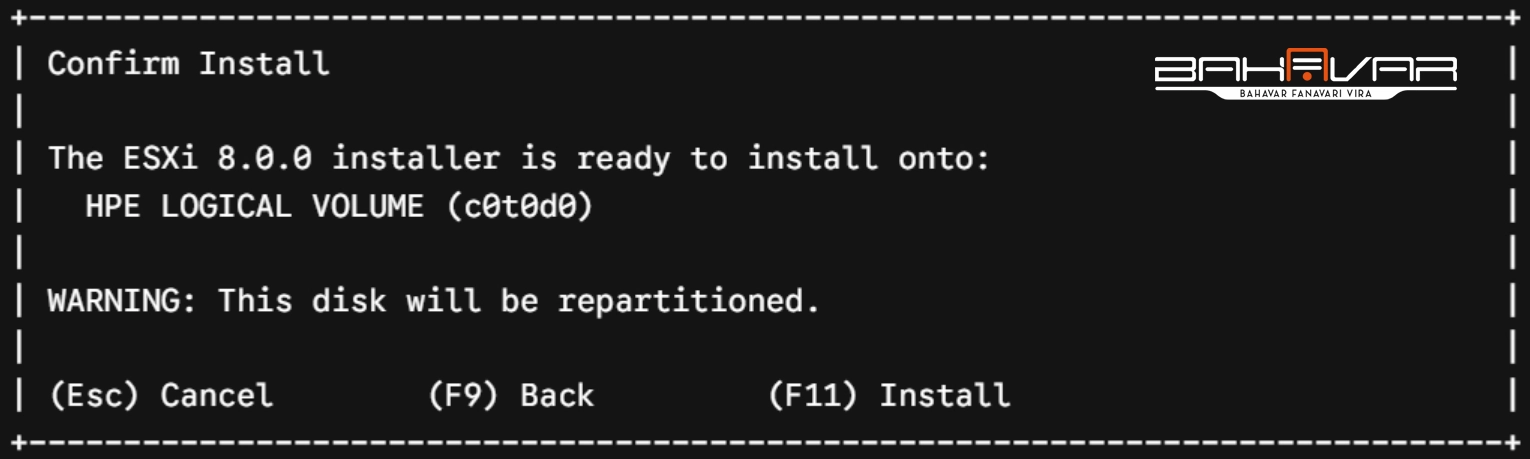
هشدار نهایی به رنگ زرد/قرمز که نشان میدهد دیسک انتخابی re-partition و فرمت خواهد شد.
کاری که باید انجام دهید:
-
اقدام: کلید F11 را روی کیبورد فشار دهید. درصد پیشرفت نصب (0% to 100%) روی مانیتور نمایش داده میشود.
مرحله ۷: اتمام نصب و بازنشانی سرور
🖥️ آنچه روی مانیتور میبینید:
کادری با پیام Installation Complete که اعلام میکند نصب با موفقیت انجام شد و باید رسانه نصب را جدا کنید.
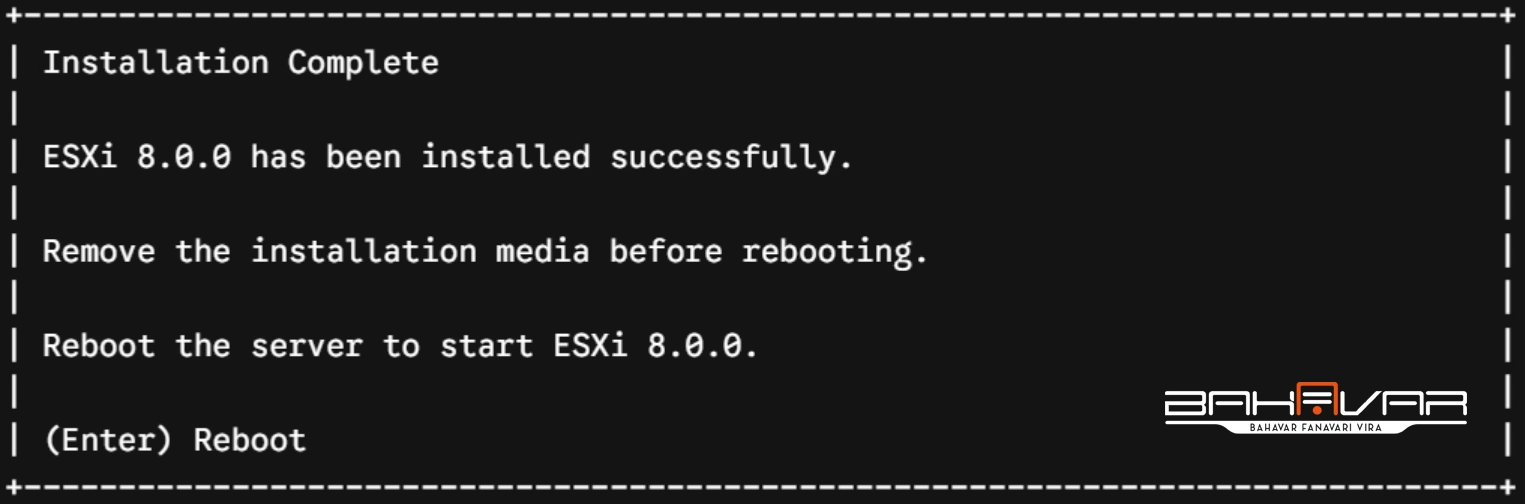
کاری که باید انجام دهید:
-
اقدام ۱: فلش مموری را از سرور جدا کنید (یا در iLO گزینه Unmount را برای فایل ISO بزنید).
-
اقدام ۲: کلید Enter را بزنید تا سرور ریستارت شده و سیستمعامل ESXi برای اولینبار از روی هارد سرور بالا بیاید.
تنظیمات اولیه پس از نصب ESXi
پس از بالا آمدن سیستمعامل، با صفحه زرد و خاکستری معروف ESXi (که به آن DCUI یا Direct Console User Interface میگویند) مواجه میشوید. اکنون باید تنظیمات شبکه را انجام دهید تا بتوانید از طریق مرورگر به سرور وصل شوید.
۱. تنظیم کارت شبکه و IP ثابت
-
روی صفحه DCUI کلید F2 را بزنید و نام کاربری (root) و رمز عبوری که در مراحل نصب تعیین کردید را وارد کنید.
-
گزینه Configure Management Network را انتخاب کنید.
-
Network Adapters: کارت شبکهای که کابل شبکه شبکه داخلی به آن متصل است را انتخاب کنید.
-
VLAN (Optional): اگر در شبکه از VLAN استفاده میکنید، VLAN ID مربوط به کارت مدیریت را وارد کنید.
-
IPv4 Configuration:
-
گزینه Set static IPv4 address and network configuration را انتخاب کنید.
-
مقادیر IP Address، Subnet Mask و Default Gateway را وارد کنید.
-
-
DNS Configuration: آدرس سرورهای DNS شبکه و نام میزبان (Hostname) سرور را وارد کنید.
-
کلید Escape را بزنید و جهت ذخیره تغییرات و ریستارت شبکه مدیریت، کلید Y را فشار دهید.
۲. ورود به محیط وب
کابل شبکه متصل به پورت مدیریت ESXi را چک کرده و در سیستم خود مرورگر را باز کنید و آدرس زیر را وارد نمایید:
https://ESXi-IP-Address
با ورود نام کاربری root و رمز عبور خود، وارد داشبورد گرافیکی مدیریت سرور شوید.
۳. اقدامات تکمیلی در محیط وب
-
اعمال لایسنس: از مسیر Manage > Licensing لایسنس معتبر ESXi را وارد کنید.
-
ساخت Datastore جدید: از بخش Storage روی New Datastore کلیک کرده و مابقی فضای دیسکها/آرایههای RAID را برای ذخیره ماشینهای مجازی فرمت (VMFS) کنید.
-
تنظیم زمان (NTP): در بخش Manage > System > Time & date، سرویس NTP را فعال و به NTP Server شبکه متصل کنید تا زمان سرور دقیق باشد.
خدمات تخصصی مجموعه بهاور فناوری ویرا
پیادهسازی و نگهداری زیرساختهای مجازیسازی در سطح سازمانی نیازمند دانش فنی عمیق، رعایت دقیق مفاهیم هایپروایزر و استانداردهای سختافزاری است.
تیم متخصص شرکت بهاور فناوری ویرا با سالها تجربه در حوزه زیرساختهای فناوری اطلاعات، آماده ارائه خدمات زیر به سازمانها و شرکتها میباشد:
-
تامین تجهیزات: مشاوره و فروش سرورهای اورجینال HP (نسلهای Gen9, Gen10, Gen11) و قطعات جانبی.
-
طراحی و پیادهسازی زیرساخت: نصب، کانفیگ تخصصی و بروزرسانی VMware ESXi و vCenter بهصورت Single یا Cluster (HA / DRS).
-
پیکربندی استورج و RAID: تنظیم تخصصی انواع استوریجها و آرایههای سختافزاری متناسب با حجم کاری سازمان.
-
عیبیابی و پشتیبانی: رفع خطاهای سختافزاری و نرمافزاری، بهروزرسانی فریمورها بدون قطعی سرویس (Zero-Downtime) و پشتیبانی دورهای.
در صورت نیاز به مشاوره یا برپایی صفر تا صد زیرساخت سرور و مجازیسازی، میتوانید با کارشناسان بهاور فناوری ویرا در ارتباط باشید. شماره تماس : 000 265 41 – 021
اگر در حین نصب ESXi با خطای "No Network Adapters" مواجه شدیم، علت چیست و چه باید بکنیم؟
این خطا بهدلیل عدم وجود درایور کارت شبکه فیزیکی سرور در فایل ISO نصب پیش میآید. برای حل این مشکل:
1. مطمئن شوید حتماً از HPE Customized ISO (نسخه اختصاصی HP) متناسب با نسل سرور خود استفاده میکنید، نه ایزوی عمومی VMware.
2. فریمور (Firmware) کارت شبکه را از طریق HPE SPP آپدیت کنید.
3. در صورت استفاده از کارتهای شبکه جانبی (Non-HP)، درایور اختصاصی (VIB file) آن را پیدا کرده و با ابزارهایی مانند ESXi-Customizer به ایزو اضافه کنید.
آیا میتوان ESXi را روی فلشمموری یا کارت SD متصل به سرور HP نصب کرد؟ آیا این کار توصیه میشود؟
بله، امکان نصب روی SD Card و USB Flash وجود دارد، اما از نسخههای ESXi 7.0 و 8.0 به بعد دیگر توسط VMware و HPE توصیه نمیشود.
بهدلیل میزان بالای عملیات خواندن/نوشتن (I/O) در نسخههای جدید، فلشمموریها و کارتهای SD خیلی سریع دچار مستهلک شدن و خطای Read-Only میشوند.
بهترین جایگزین: استفاده از ماژولهای سختافزاری اختصاصی بوت مانند HPE NS204i-p NVMe OS Boot Device یا یک آرایه RAID 1 روی دو هارد/SSD با حجم پایین برای نصب سیستمعامل است.