




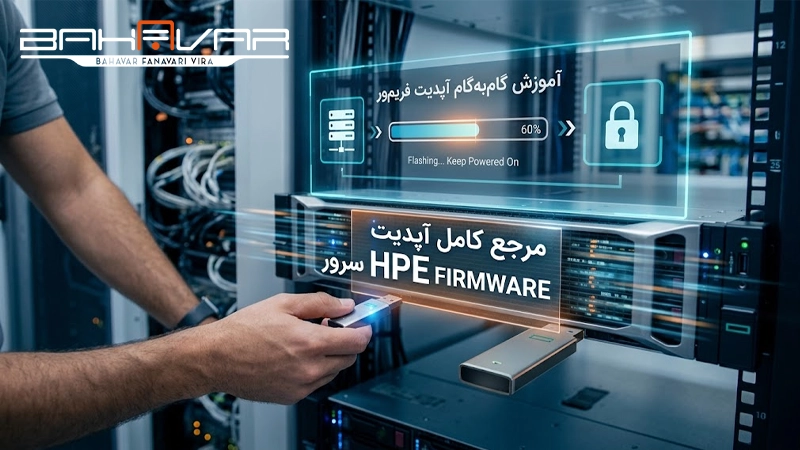
آموزش آپدیت Firmware سرور HP با SPP
آلارمهای اتاق سرور، چشمک زدن چراغهای نارنجی روی شاسی، یا افت کارایی عجیب ناگهانی؛ اگر مدیر شبکه یا کارشناس پشتیبانی باشید، احتمالاً با این صحنهها مواجه شدهاید. در دنیای زیرساختهای فناوری اطلاعات، خیلی از مشکلات سختافزاری و حتی باگهای نرمافزاری عجیبوغریب سرورهای HPE ProLiant (چه نسلهای قدیمیتر مثل Gen8/Gen9 و چه نسلهای جدید مثل Gen10/Gen11)، یک درمان ساده اما بسیار حیاتی دارند: آپدیت فریمور سرور اچ پی (Firmware Update).
Firmware چیست؟
فریم ور در واقع سیستم عامل سطح پایین قطعات سختافزاری سرور است، از خود مادربرد (iLO) و کنترلر رید (Smart Array) گرفته تا کارت های شبکه، پاور و کارتهای HBA. عدم بهروزرسانی منظم فریم ور نه تنها سرور را در برابر حملات امنیتی جدید (مانند آسیبپذیریهای Spectre و Meltdown یا باگهای جدید iLO) آسیبپذیر میکند، بلکه باعث ناسازگاریهای سختافزاری و کرشهای گاهوبیگاه سیستم نیز میشود.
در این مقاله تخصصی و گامبهگام، قصد دارم به عنوان کسی که سالها در اتاقهای سرور با زیرساختهای hp دستوپنجه نرم کرده، روشهای اصلی و استاندارد بروزرسانی فریم ور سرور HP را به همراه جزئیات کامل به شما آموزش دهم.
بررسی روشهای بروزرسانی فریمور سرور hp
برای آپدیت فریم ور سرورهای اچ پی به طور کلی ۳ روش استاندارد وجود دارد:
-
روش دستی از طریق کنسول مدیریتی iLO (مناسب برای فایلهای منفرد یا تکقطعه)
-
روش بهروزرسانی از طریق HPE Smart Update Manager (SUM) و SPP بهصورت آنلاین/آفلاین
-
روش بهروزرسانی مستقیم از طریق Intelligent Provisioning
در ادامه، پرکاربردترین، سریعترین و استانداردترین روشها را با هم مرور میکنیم.
آپدیت فریم ور از طریق محیط iLO
اگر قصد دارید یک قطعه خاص (مثلاً خود iLO، ریدکنترلر یا BIOS) را بهروزرسانی کنید و نمیخواهید کل سرور را ریستارت کرده یا پک کاملی را بوت کنید، محیط iLO سریعترین راهکار شماست.
پیشنیازهای بروزرسانی با iLO:
-
دسترسی وب به IP مربوط به iLO سرور با نامکاربری و رمزعبور Admin.
-
دانلود فایل فریم ور مربوطه (معمولاً با پسوند bin. یا flash. یا فایلهای کامپایلشده آنلاین از سایت HPE).
آپدیت Firmware سرور اچ پی با SPP
روش اول برای آپدیت تکتک قطعات عالی است، اما اگر یک سرور جدید تحویل گرفتهاید یا ماههاست سرور شما آپدیت نشده، بهروزرسانی تکتک قطعات بسیار زمانبر و غیرمنطقی است. اینجاست که HPE SPP به نجات شما میآید.
SPP یک فایل ISO شامل مجموعهای کامل از آخرین نسخه فریمورها، درایورها و ابزارهای سیستم برای تمامی قطعات سرور است که توسط hp تست شده و عدم وجود تداخل بین آنها تضمین شده است.
ابزار مورد نیاز بروزرسانی فریمور با spp
-
فایل ISO مربوط به HPE SPP متناسب با نسل سرور شما (Gen9، Gen10 یا Gen11).
-
نرمافزاری مثل Rufus یا HPE USB Key Utility برای ساخت فلش بوتبل، یا استفاده از قابلیت Virtual Media در iLO Advanced.
مراحل گامبهگام و تصویری بروزرسانی با SPP (روش bootable)
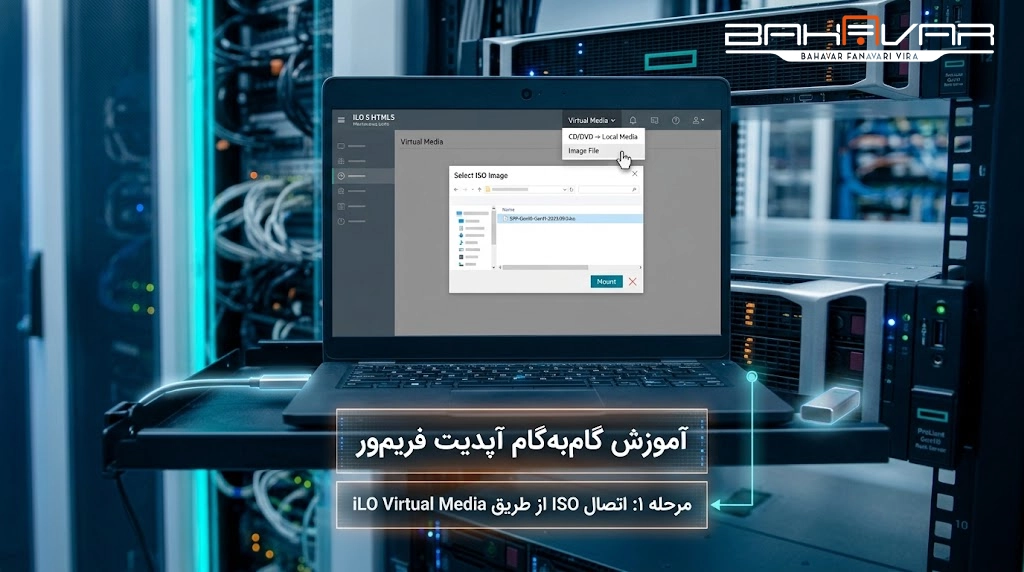
- اتصال تصویر ISO به سرور:
وارد محیط iLO سرور شوید. از منوی top-bar روی گزینه Virtual Media کلیک کرده و فایل ISO مربوط به SPP را Mount کنید (یا فلشدرایو بوتبل متصل شده به سرور را انتخاب کنید).
2. ریستارت سرور و ورود به حالت Boot:
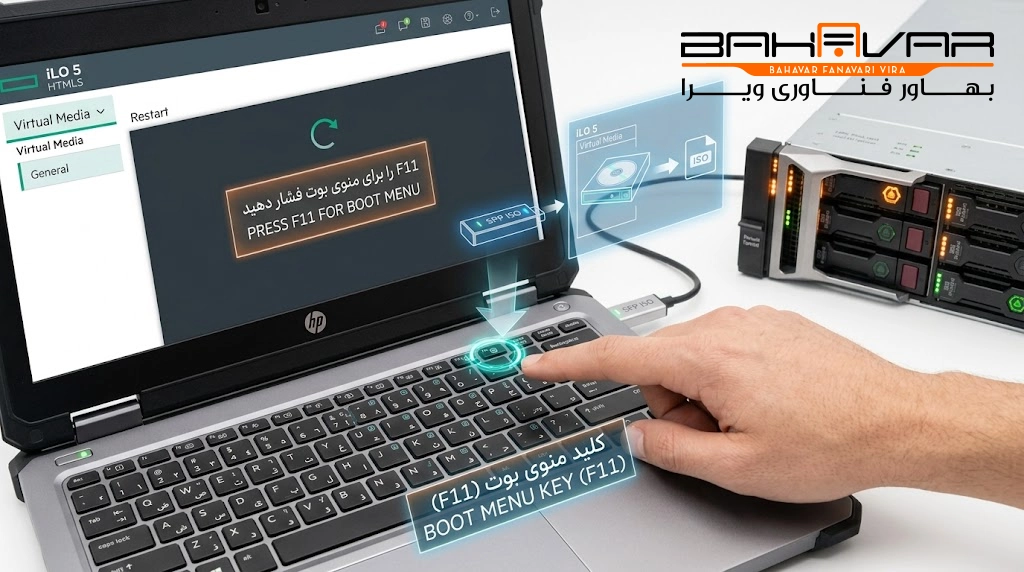
سرور را ریستارت کنید. در هنگام بوت شدن سرور، کلید F11 را فشار دهید تا وارد منوی انتخاب درایو بوت (Boot Menu) شوید و درایو مجازی یا فلش مربوط به SPP را انتخاب کنید.
3. انتخاب حالت اجرا (Automatic vs Interactive):
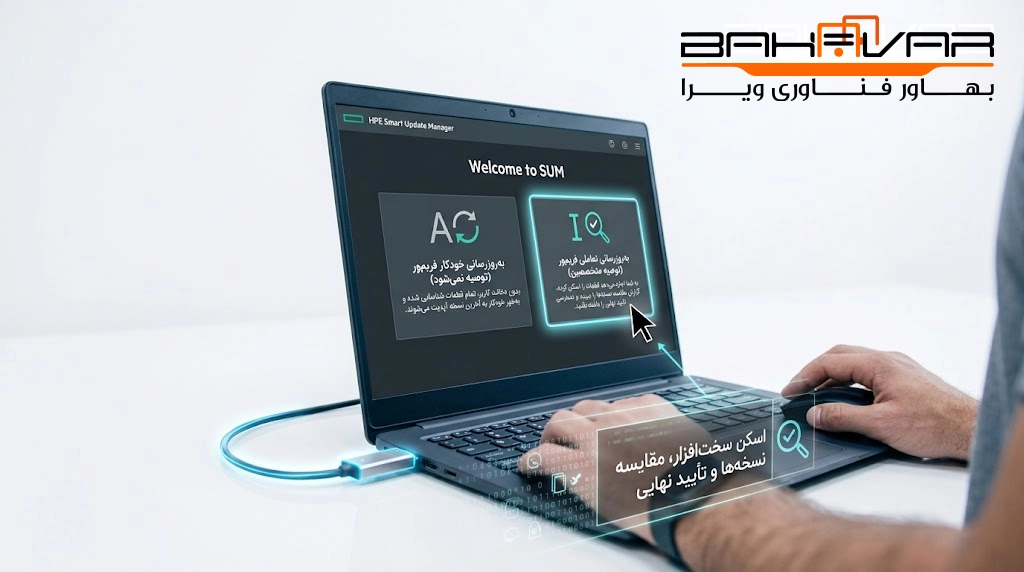
پس از بالا آمدن محیط HPE Smart Update Manager، دو گزینه پیش روی شما قرار میگیرد:
-
-
Automatic Firmware Update: بدون دخالت شما، تمام قطعات شناسایی شده و بهطور خودکار به آخرین نسخه آپدیت میشوند.
-
Interactive Firmware Update: به شما اجازه میدهد قطعات را اسکن کرده، گزارش مقایسه نسخهها را ببینید و دسترسی تایید نهایی را داشته باشید (این روش توصیهشده برای متخصصین است).
-
4. اسکن و ارزیابی (Inventory Phase):
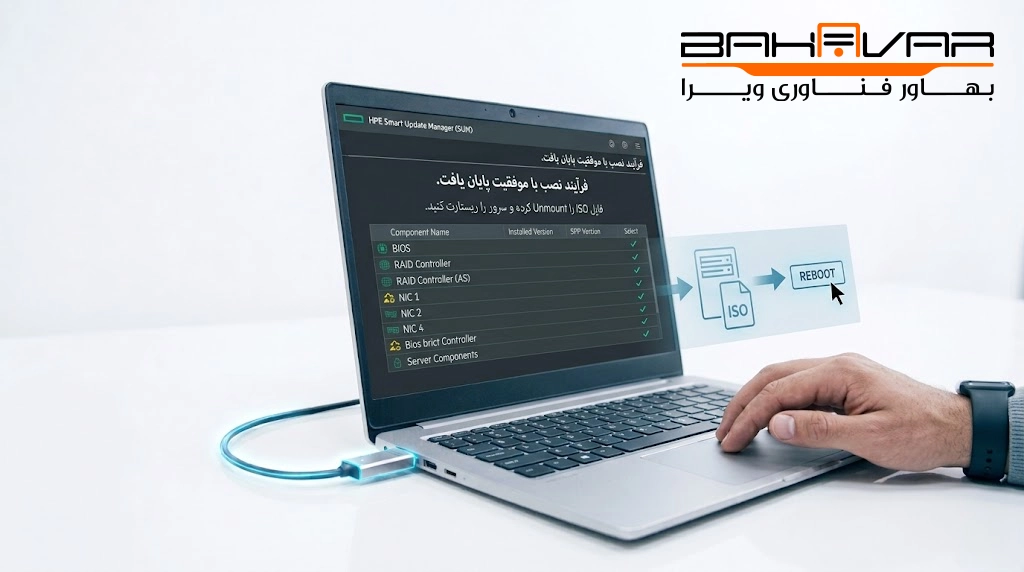
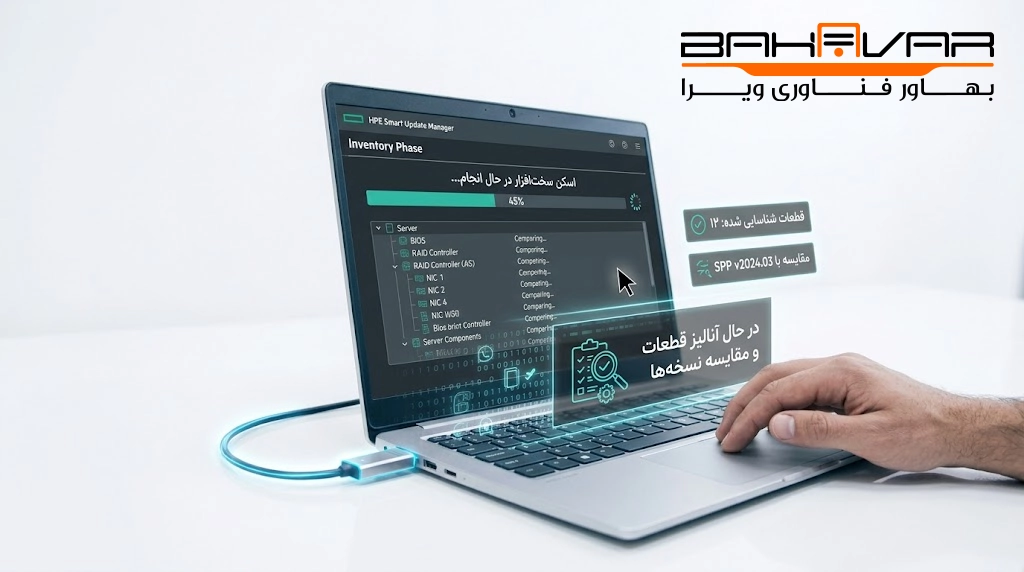
در حالت Interactive، ابزار SUM تمامی قطعات سختافزاری سرور شما را آنالیز کرده و نسخههای فعلی را با نسخههای موجود در پکیج SPP مقایسه میکند.
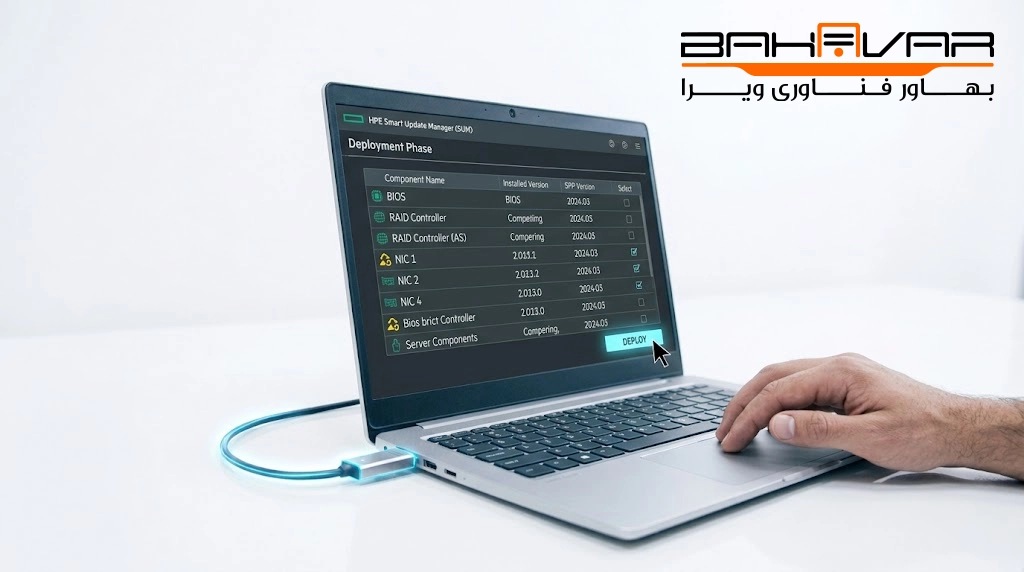
5. تایید و اجرا (Deployment Phase):
در لیست ظاهر شده، قطعاتی که نیاز به آپدیت دارند مشخص میشوند. میتوانید قطعات دلخواه را تیک بزنید و سپس روی Deploy کلیک کنید.
6. راهاندازی مجدد (Reboot):
پس از پایان فرآیند نصب (که ممکن است بین ۱۵ تا ۴۵ دقیقه زمان ببرد)، پیام موفقیتآمیز بودن نمایش داده میشود. فایل ISO را Unmount کرده و سرور را ریستارت کنید.
نکات کلیدی و هشدارهای مهم قبل از انجام آپدیت
به عنوان یک متخصص IT، همیشه این چکلیست پشتیبان را قبل از شروع فرآیند اجرا کنید:
-
گرفتن Backup کامل: پیش از هرگونه تغییر روی فریمورهای حساس مانند Storage Controller یا BIOS، از تمام دادهها و ماشینهای مجازی پشتیبانگیری کنید.
-
بررسی منبع تغذیه (UPS): قطع ناگهانی برق در حین نوشتن فریم ور روی تراشهها (Flash Process) میتواند باعث Brick شدن و از کار افتادن دائمی مادربرد یا قطعه مربوطه شود.
-
بررسی Release Notes: همواره سند تغییرات نسخه جدید فریم ور را بخوانید. گاهی اوقات برای رسیدن به نسخه X، لازم است ابتدا یک نسخه واسط را نصب کنید (Step Upgrade).
-
عدم ریستارت اجباری: در طول فرآیند بروزرسانی اگر درصد پیشرفت برای چند دقیقه ثابت ماند، صبور باشید و هرگز سرور را دستی خاموش نکنید.
جدول مقایسه روشهای آپدیت فریم ور HPE
| ویژگی / روش | آپدیت مستقیم از iLO Web | استفاده از HPE SPP (Bootable) |
| سرعت اجرا | بسیار سریع (برای یک قطعه) | متوسط تا طولانی (کامل) |
| نیاز به Downtime | در بیشتر موارد خیر (بجز BIOS) | بله (نیاز به ریستارت سرور) |
| پوشش قطعات | محدود به قطعه انتخابی | تمامی قطعات و سختافزارها |
| سطح پیچیدگی | ساده و کاربرپسند | متوسط / نیاز به آشنایی با بوت |
| کاربرد اصلی | آپدیتهای اورژانسی تک قطعه | اورهال و نگهداری دورهای سرور |
انجام تخصصی بروزرسانی و نگهداری سرورهای HPE
هرچند بهروزرسانی فریمور سرورهای hp با فالو کردن دستورالعملها کار چندان پیچیدهای به نظر نمیرسد، اما روی سرورهای عملیاتی که زیربار خدمات حساس سازمان هستند، کوچکترین اشتباه میتواند منجر به قطعی طولانیمدت (Downtime) یا آسیب به ریدبندی دادهها شود.
اگر تجهیزات حساس اچ پی در سازمان خود دارید و تمایل دارید فرآیند ارتقا، عیبیابی و آپدیت فریم ور سرورهایتان در کمال امنیت و بدون ریسک انجام شود، کارشناسان مجرب و متخصص بهاور فناوری ویرا آماده ارائه خدمات تخصصی پشتیبانی، تامین قطعات و نگهداری زیرساختهای سرور و استوریج HPE به سازمانها و شرکتهای شما هستند. شما میتوانید با خیال راحت مأموریت بروزرسانی و بهینهسازی تجهیزات سختافزاری خود را به تیم فنی این مجموعه بسپارید.
آیا امکان دانگرید (Downgrade) یا برگشت به نسخه قبلی فریمور سرور hpe وجود دارد؟
بله؛ در صورت بروز ناسازگاری یا مشکل پس از آپدیت، میتوانید فریم ور را به نسخه قبلی بازگردانید. در محیط iLO یا ابزار SUM گزینه Allow Downgrade را فعال کنید تا اجازه نصب نسخه قدیمیتر داده شود. همچنین سرورهای Gen10 و Gen11 به قابلیت Redundant ROM مجهز هستند که نسخهی قبلی BIOS را نگهداری میکند و با انتخاب گزینه Switch to Backup ROM در تنظیمات Boot، سرور با نسخه قبلی بالا میآید.
فرق بین SPP نسخه Production و Post-Production چیست و کدام را باید دانلود کنیم؟
نسخههای Production (یا Full SPP) برای سرورهای نسل جدیدتر (مانند Gen10 و Gen11) منتشر میشوند و شامل تمام آپدیتهای روز هستند. اما نسخههای Post-Production مخصوص سرورهایی هستند که دیگر توسط HPE تولید نمیشوند (مانند Gen8 یا Gen9)؛ برای این نسلهای قدیمیتر، یک پکیج SPP نهایی و اختصاصی ارائه میشود که بهروزرسانی دیگری برای آن ارائه نخواهد شد.